인테리어 디자이너로서 활동하며 느낀 점은 프로그램 툴 자체의 화려한 그래픽에 영혼을 바치듯 과도하게 집착할 필요는 전혀 없다는 사실입니다. 하지만 내가 머릿속으로 기획한 공간의 컨셉와 치수, 마감재 스펙을 오차 없는 도면으로 표현해 낼 수 있을 정도의 숙련도는 기본적으로 완벽히 마스터해 두어야 합니다.
실제 인테리어 디자인 회사에 입사해 보면 매일매일이 매우 바쁘게 흘러갑니다. 사수나 동료들이 캐드 레이어 정리법이나 단축키, 리습(Lisp)과 같은 캐드 활용법을 하나하나 붙잡고 친절하게 알려주는 경우는 없기 때문에, 스스로 부딪치며 빠르게 툴을 손에 익혀야만 합니다.
인테리어 업계에서 오랜 기간 일하며 가장 잘 쓰고 있는 캐드 기능과 필수 리습 가이드를 정리해 드립니다.
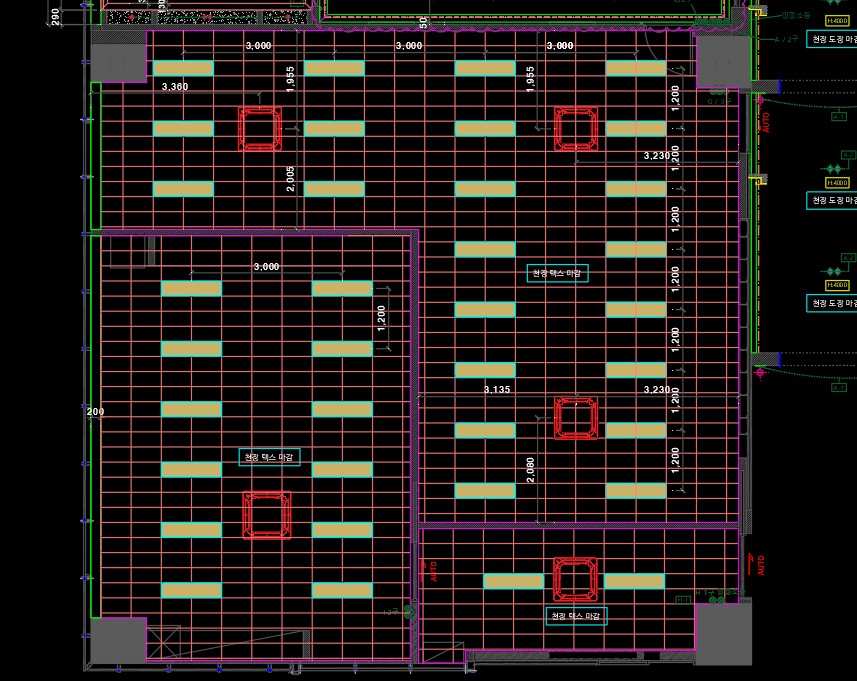
1. 여러 객체 중 원하는 것만 0.1초 만에 골라내는: QSELECT (신속 선택)
도면이 고도화될수록 평면도 위에는 문, 가구, 치수선(Dimension Line), 해치 패턴, 각종 레이어가 복잡하게 얽히게 됩니다. 이때 특정 요소만 제외하거나 수정해야할 일이 생긴다면, 일일이 마우스로 화면을 확대해가며 클릭하고 계실 건가요? 그러다 선 하나 잘못 건드리면 큰일 납니다. 이 노가다 작업을 단 한 번에 끝내주는 기능이 바로 QSELECT입니다.
💡 실무 가이드 및 활용법
캐드 창에 명령어 QSELECT를 입력하거나 특성(Properties) 창 우측 상단의 작은 깔때기 모양 아이콘을 클릭합니다. 신속 선택 창이 뜨면 내가 필터링하고 싶은 조건을 아주 정교하게 제어할 수 있습니다.
- 적용 예시: 객체 유형을 '텍스트(Text)'로 지정하고, 특성을 '레이어(Layer)'로 선택한 뒤, 값에 내가 지정한 '가구 넘버링 레이어'를 선택해 [확인]을 누르면, 화면 전체에 흩어져 있던 수백 개의 가구 텍스트만 자석처럼 한 번에 싹 선택됩니다.
- 한 끝 차이 팁: 특정 블록(Block)의 이름이나 선의 컬러, 심지어 선 종류(Line Type)별로도 필터링이 가능하기 때문에, 지저분하게 얽힌 현장 도면을 정돈하고 레이어를 일괄 수정할 때 매우 유용한 기능입니다.
2. 견적서 적산의 시간을 획기적으로 줄여주는: AA 면적리습 (Area Lisp)
인테리어는 수많은 자재의 수량 산출(적산)과 인건비가 맞물려 돌아가기 때문에 숫자를 다룰 일이 정말 많습니다. 마감재의 물량을 알기 위해 면적을 계산할 때, 캐드 기본 기능인 AREA(AA) 명령어로 사방의 꼭짓점을 일일이 찍고 있으면 손가락도 아프고 오차도 생기기 쉽습니다. 게다가 기본 기능은 평방밀리미터($mm^2$) 단위로 결과가 나와 소수점 자릿수 계산은 너무나 복잡합니다. 이때 실무자들이 가장 많이 사용하는 리습인 'AA 면적리습'은 필수로 설치해야 합니다.
💡 실무 가이드 및 활용법
리습(Lisp) 파일(*.lsp)을 APPLOAD 명령어로 캐드에 로드한 뒤, 내가 면적을 구하고자 하는 닫힌 선(Polyline) 내부를 마우스로 툭 클릭하기만 하면 끝납니다.
- 실무 적용: 리습을 실행하고 면적 내부를 클릭하면, 캐드가 자동으로 헤베(㎡) 단위나 평수 단위로 환산한 수치 값을 계산해 줄 뿐만 아니라, 그 숫자를 도면 위에 텍스트 형태로 알아서 예쁘게 써주기까지 합니다.
- 왜 필수일까: 수십 개의 방과 복도가 복잡하게 얽힌 공간에서 각 실별 바닥 면적을 적산할 때, 이 리습이 있고 없고에 따라 퇴근 시간이 3시간 이상 차이 나게 됩니다. 엑셀에 자재 단가를 입력하기 전, 정확한 수치 근거를 도면에 남겨두는 확실한 안전 장치라고 할 수 있습니다.
3. 마감재 경계선 길이 계산의 끝판왕: 이음새 선을 한 번에 더하는 '선길이 합산 리습'
면적만큼이나 실무에서 자주 계산해야 하는 것이 바로 '선(Line)의 총 길이'입니다. 싱크대 상판 마감에 들어갈 재료분리대 도면 치수선을 잡거나, 천장 우물조명 구간에 들어갈 간접 조명(T5)의 매립 총 연장 길이를 계산해야 할 때가 대표적입니다. 캐드에서 선들이 여기저기 조각나 있으면 일일이 특성 창에서 길이를 더하느라 계산기를 두드려야 합니다. 이때 사용하는 실무자들의 치트키 리습이 바로 선길이 합산 리습(흔히 Tlen LI 'Le' 확장 리습)입니다.
💡 실무 가이드 및 활용법
길이를 알고 싶은 곡선, 직선, 폴리라인들을 마우스 드래그로 한 번에 선택한 뒤 리습 명령어를 입력하면, 선택된 수십 개의 선 길이가 밀리미터(mm) 또는 미터(m) 단위로 합산되어 커맨드 창에 즉각 표기됩니다. 합계 또한 계산해주기 때문에 저의 경우에는 걸레받이, 천정몰딩, 간접조명 수량을 잴 때 가장 많이 이용하고 있습니다.
4. 도면의 불필요한 용량 노이즈를 완벽하게 세척하는: PURGE (소거) & AUDIT (검사)
외부에서 협력사나 건축주에게 받은 캐드 도면을 열었을 때, 선 몇 개 없는데도 Auto CAD가 비정상적으로 버벅거리거나 심한 렉 현상이 걸려 멘탈이 흔들렸던 경험이 한두 번쯤은 있으실 겁니다. 원인은 도면 내부에 눈에 보이지 않는 유령 레이어, 쓸모없는 블록 데이터, 깨진 폰트 노이즈가 찌꺼기처럼 쌓여있기 때문입니다. 이 도면을 깨끗하게 세척해 주는 기본 명령어 세트가 바로 PURGE와 AUDIT입니다.
💡 실무 가이드 및 활용법
- PURGE (단축키: PU): 도면 내에서 현재 사용하지 않으면서 용량만 잡아먹고 있는 가짜 레이어, 빈 블록, 쓰이지 않는 문자 스타일 등을 원천적으로 소거해 압축해 주는 기능입니다. 명령어 창에
PU를 치고 [모두 소거(Purge All)]를 2~3회 반복해 누르면 몇십 메가(MB)짜리 무거운 파일이 몇 백 킬로바이트(KB)로 슬림해지는 마법을 보게 됩니다. 스케치업으로 도면을 가져가기 전에도 실행하는 것을 추천드립니다. - AUDIT: 도면의 내부 데이터 오류를 스스로 정밀 진단하고 치료해 주는 검사 기능입니다.
AUDIT을 입력하고 '오류를 수정하시겠습니까?'라는 질문에Y(Yes)를 치면, 캐드가 깨진 선 데이터나 조인 오류를 알아서 코딩 보수해 줍니다. 도면이 이유 없이 자꾸 꺼지는 'Fatal Error' 대참사를 미연에 방지해 주는 최고의 실무 방패입니다.
테크닉에 압도되지 말고, 실무의 본질을 지키는 디자이너가 될 것
제 경험 상, 초보 디자이너 시절에는 남들이 쓰지 않는 화려한 캐드 명령어 세트나 복잡한 리습 연산 기능을 장착하는 것에만 매몰되기 쉽습니다. 하지만 제가 8년 동안 수많은 프로젝트를 진행하며 깨달은 건, 툴은 결국 내 머릿속의 기획과 공간의 진정성을 현장과 고객에게 오차 없이 전달하기 위한 수단일 뿐이라는 점입니다.
초기 단계부터 툴의 화려함에 압도되어 지레 두려워할 필요가 전혀 없습니다. 어차피 선과 수식의 정확도가 생명인 캐드 프로그램은 실무 현장에 직접 뛰어들어 도면이 꼬여도 보고, 자재 물량 미스로 밤새워 수정도 해보면서 처절하게 깨지다 보면 자연스럽게 손가락이 단축키를 기억하며 실력이 늘 수밖에 없습니다. 프로그램에 영혼을 빼앗기지 않고, 칼날 같은 치수 제어력을 바탕으로 현장을 장악해 나가는 진짜 인테리어 디자이너의 단단한 기본기가 시작될 것입니다.
'Architecture & Interior > Tool' 카테고리의 다른 글
| AI로 렌더링이 필요 없어지는 시대일까? 구글 플로우(Flow) 렌더링 실험 (0) | 2026.06.16 |
|---|---|
| 스케치업 엔스케이프 아이소메트릭 만들기 (섹션플레인, 오르토그래픽, 화이트모드) (0) | 2026.06.16 |
| [스케치업 초보 가이드] 독학으로 끝내는 스케치업 필수 기능 4가지와 실무 최적화 팁 (0) | 2026.06.07 |
| 인테리어 디자이너 스케치업 필수 루비 추천: Make Face, Edge Tools, JHS Powerbar (0) | 2026.05.31 |
| 엔스케이프 재질 설정 가이드: 알베도 맵 적용, 범프 맵 연출, 컷아웃 기능 활용, 셀프 일루미네이션 설정 등 질감 표현하기 (0) | 2026.05.29 |


