8년 이상 인테리어 디자인 업계의 치열한 실무 현장에서 공간 디자이너로서 일하며 수많은 3D 모델링 프로그램을 다뤄본 결과, 대한민국 인테리어 시장에서 스케치업(SketchUp)만큼 직관적이고 강력한 무기는 없습니다. 내가 머릿속으로 기획한 공간의 볼륨감을 클라이언트에게 가장 빠르게 시각화하여 보여줄 수 있는 도구이기 때문입니다.
실제 인테리어 회사에 입사해 보면 현장은 학생 때처럼 친절하게 프로그램을 가르쳐 주는 학원이 결코 아닙니다. 선배들이나 사수가 스케치업 그룹 나누는 법이나 푸시풀 활용법을 붙잡고 친절하게 알려주는 경우는 절대 없기 때문에, 초반에 기본기를 확실히 마스터해 두어야 실무에서 살아남을 수 있습니다.
화려한 루비(Ruby)나 플러그인 테크닉에 지레 겁먹을 필요 전혀 없습니다. 스케치업 초보자가 실무 진입을 위해 반드시 완벽하게 숙달해야 하는 핵심 기본 기능 4가지를 정리해 드립니다.
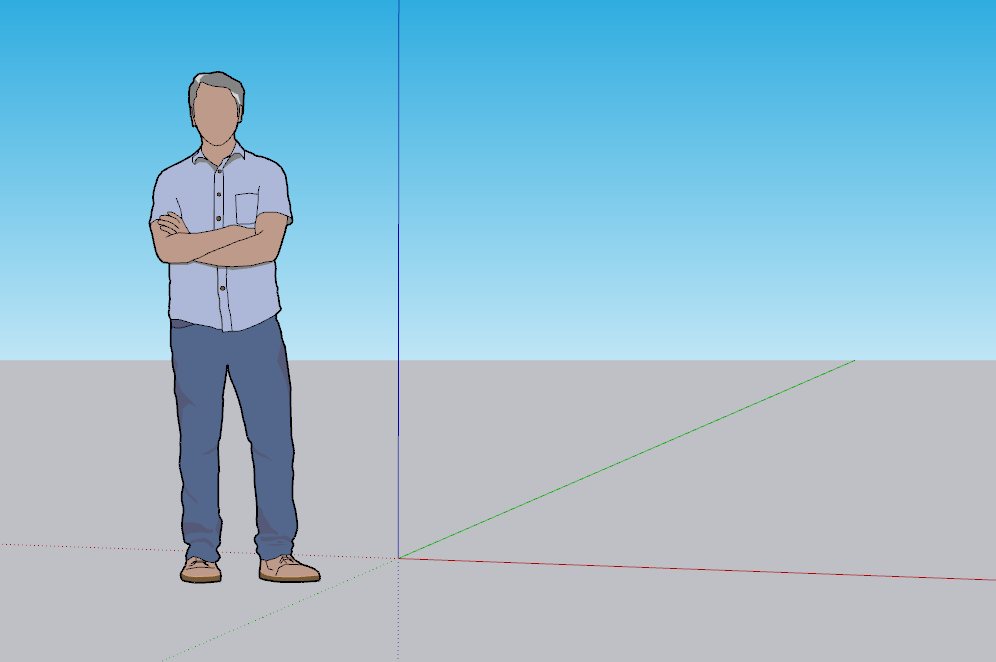
푸시풀(Push/Pull)로 도면을 공간으로 세우는 법
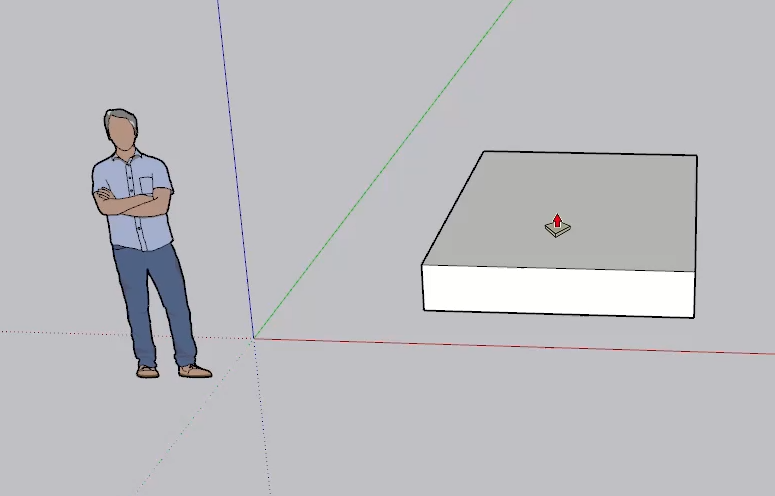
스케치업에서 가장 먼저 손에 익혀야 할 기능은 단연 푸시풀(Push/Pull)입니다. 여기서 푸시풀이란 2차원 평면 위에 그려진 면을 위아래로 당겨 3차원 입체로 변환시키는 기능으로, 단축키 P 하나로 실행됩니다. 쉽게 말해 납작한 도면 위에서 벽을 직접 세우는 동작입니다.
실무에서는 AutoCAD, 흔히 캐드라고 부르는 2D 도면 작업 프로그램에서 불러온 평면 선 데이터를 스케치업에 올려놓고, 그 위에 면을 만든 뒤 푸시풀로 끌어 올리는 방식으로 작업합니다. 이때 대충 눈대중으로 높이를 잡으면 나중에 치수가 맞지 않아 도면 전체가 엉망이 됩니다. 제가 실수한 부분이 있었는데, 초반에 아파트 층고를 2,400mm로 맞춰야 하는데 눈대중으로 당기다가 2,387mm로 만들어놓은 적이 있었습니다. 렌더링 직전에 발견했을 때의 그 아찔함은 아직도 기억납니다.
면을 살짝 당긴 상태에서 키보드로 정확한 수치를 입력하고 엔터를 치는 습관이 정말 중요합니다. 그리고 같은 높이의 면이 여러 개일 때는 다음 면을 더블클릭하면 직전 치수가 그대로 적용됩니다. 이 방법을 알기 전까지 저는 매번 수치를 다시 입력했는데, 이것 하나만 알아도 작업 시간이 눈에 띄게 줄었습니다.
그룹(Group)을 안 만들면 생기는 일
스케치업 초보자들이 가장 많이 저지르는 실수가 그룹(Group)을 만들지 않는 것이라고 저는 생각합니다. 실제로 주변에서도 이 문제로 파일을 통째로 날린 사람을 두 번 이상 봤습니다.
여기서 그룹이란 스케치업에서 선과 면을 하나의 독립된 오브젝트로 묶어주는 단위를 말합니다. 스케치업은 찰흙처럼 선과 면이 서로 달라붙는 성질이 있기 때문에, 그룹으로 분리해두지 않으면 의자를 옮기려다 벽이 늘어나고, 가구를 수정하려다 바닥이 찢어지는 상황이 벌어집니다. 이동(M) 툴로 가구를 잡아당겼는데 벽면이 껌처럼 함께 늘어나는 경험, 한 번이라도 해보셨다면 아마 그룹을 잊지 못할 겁니다.
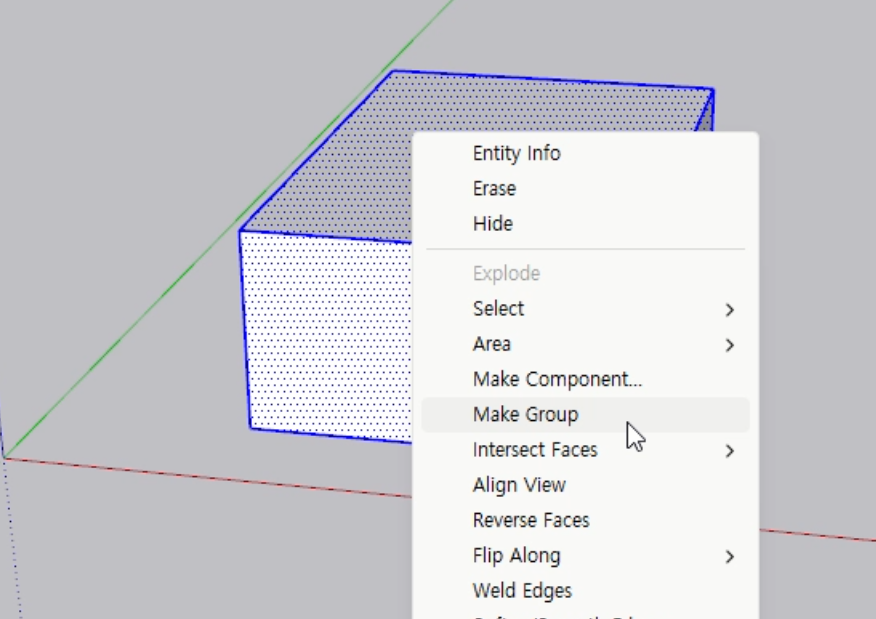
작업 순서는 간단합니다. 하나의 덩어리가 완성될 때마다 트리플 클릭으로 전체를 선택하고 우클릭 후 Make Group을 실행하면 됩니다. 그룹이 잘 나뉘어 있어야 나중에 렌더링 프로그램에서 재질, 즉 매핑(Mapping)을 입힐 때도 각 오브젝트에 원하는 마감재를 정확하게 적용할 수 있습니다. 여기서 매핑이란 3D 오브젝트 표면에 재질이나 색상 텍스처를 씌우는 작업을 말합니다. 그룹이 없으면 온 집 안 벽과 가구에 같은 마감재가 뒤섞여 올라가는 문제가 발생합니다.
줄자 툴(Tape Measure)과 컴포넌트(Component)로 완성하는 정밀 작업
치수를 딱 맞게 제어하는 데 있어서 줄자 툴(Tape Measure, 단축키 T)은 단순한 측정 도구가 아닙니다. 정확히는 컨스트럭션 라인(Construction Line)을 생성하는 가이드 빌더입니다. 여기서 컨스트럭션 라인이란 실제로 출력되거나 렌더링에는 잡히지 않는 가상의 점선 안내선으로, 작업 중에 정확한 위치를 잡기 위해 사용하는 기준선입니다.
벽면 엣지를 클릭하고 마우스를 당긴 뒤 원하는 수치를 입력하면, 그 거리만큼 떨어진 지점에 안내선이 생성됩니다. 저는 문틀 위 간접 조명 라인을 맞출 때나 상부장 하단 기준을 정할 때 이 기능을 거의 매번 씁니다. 작업이 끝난 뒤 안내선이 지저분하게 남아 있으면 Edit 메뉴에서 Delete Guides를 눌러 한 번에 정리할 수 있습니다.
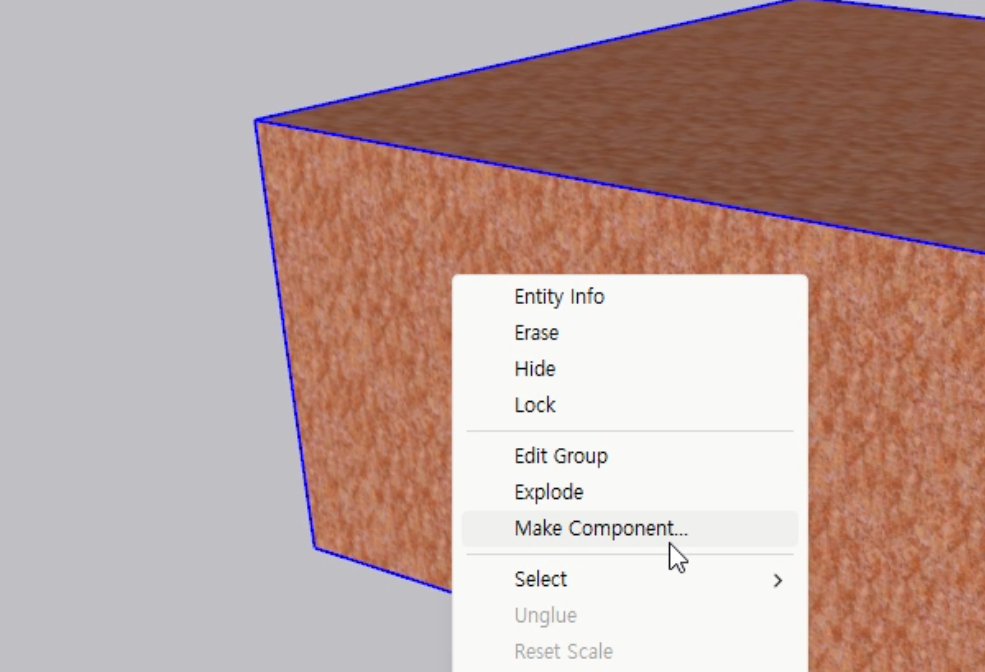
컴포넌트(Component, 단축키 G)는 반복 오브젝트를 다룰 때 진가를 발휘합니다. 여기서 컴포넌트란 동일한 형태의 오브젝트를 원본 하나에 링크된 형태로 복수 배치하는 단위로, 원본 하나를 수정하면 복사된 모든 오브젝트가 동시에 업데이트됩니다. 예를 들어 오피스 현장에서 시스템 책상 50개를 배치했을 때, 클라이언트가 상판 컬러를 바꿔달라고 하면 컴포넌트로 만들어둔 경우 원본 하나만 수정하면 50개가 한꺼번에 바뀝니다. 일반 그룹으로 50개를 복사해뒀다면 50번을 일일이 고쳐야 합니다.
실무에서 컴포넌트를 적극적으로 활용해야 하는 이유를 정리하면 다음과 같습니다.
- 원본 하나 수정으로 전체 동기화가 가능해 수정 시간을 대폭 줄일 수 있습니다.
- 그룹 복사와 달리 링크 값만 복사하는 방식이라 파일 용량이 늘어나지 않습니다.
- 다운라이트 조명 타공 유닛이나 손잡이 같은 반복 요소에 적용하면 렉 없이 작업할 수 있습니다.
저 역시 초보 디자이너 시절 컴포넌트 없이 대형 매장 레이아웃을 짰다가 의자 몇십개 색상을 하나씩 바꾸다 손가락이 저린 경험이 있습니다. 그 이후로는 반복 요소는 무조건 컴포넌트로 묶는 것이 습관이 됐습니다.
AI 시대에도 스케치업 기본기가 필요한 이유
최근 AI 이미지 생성 기술이 빠르게 발전하면서 텍스트 몇 줄만으로 그럴싸한 공간 이미지를 만들어낼 수 있게 되었습니다. 그래서 "이제 스케치업을 굳이 배워야 하나"라고 생각하는 분들도 있는데, 저는 그 시각에 동의하지 않습니다.
AI가 만들어내는 이미지는 시각적으로는 그럴싸해 보이지만, 실제 현장 작업자들이 보고 시공할 수 있는 mm 단위 치수 도면이 아닙니다. 공간 볼륨, 구조체 두께, 문 개구부 크기 같은 것들은 공학적으로 검증된 수치가 있어야 현장에서 실현됩니다. 저는 실제로 AI가 제안한 공간 이미지를 클라이언트가 들고 와서 "이렇게 해주세요"라고 한 경우를 겪어봤는데, 그 이미지대로 구현하려면 결국 스케치업으로 볼륨과 치수를 검증하는 작업이 필수였습니다.
일부에서는 AI 렌더링이 Enscape나 D5 Render를 대체할 것이라는 의견도 있지만, 실제로 써보니 그 둘은 역할 자체가 다릅니다. AI는 영감을 주는 무드보드에 가깝고, 스케치업 기반의 렌더링은 실제 시공 가능성을 검토하는 작업입니다.
툴이 화려해질수록 기본기의 가치는 오히려 더 올라간다고 저는 생각합니다. 스케치업을 처음 배울 때 막막했던 그 시간을 버텨낸 덕분에 지금 현장에서 제 아이디어를 직접 증명할 수 있습니다.
정리하면, Push/Pull로 정확한 치수를 세우고, Group으로 오브젝트를 분리하고, Tape Measure로 가이드를 잡고, Component로 반복 요소를 묶는 이 네 가지 기본기는 스케치업의 전부라고 해도 과언이 아닙니다. 처음에는 더디게 느껴지더라도 손이 기억할 때까지 반복하는 것이 결국 가장 빠른 길입니다. 깨져본 현장 경험이 가장 좋은 선생님이라는 말이 스케치업만큼 딱 맞는 프로그램도 없습니다.
'Architecture & Interior > Tool' 카테고리의 다른 글
| 스케치업 엔스케이프 아이소메트릭 만들기 (섹션플레인, 오르토그래픽, 화이트모드) (0) | 2026.06.16 |
|---|---|
| [Auto CAD Tip] 인테리어 디자이너 야근 줄여주는 주요 명령어 (Qselect, Lisp, Purge, Audit) (0) | 2026.06.08 |
| 인테리어 디자이너 스케치업 필수 루비 추천: Make Face, Edge Tools, JHS Powerbar (0) | 2026.05.31 |
| 엔스케이프 재질 설정 가이드: 알베도 맵 적용, 범프 맵 연출, 컷아웃 기능 활용, 셀프 일루미네이션 설정 등 질감 표현하기 (0) | 2026.05.29 |
| 스케치업 렌더링 툴 엔스케이프(Enscape)를 소개합니다. 실시간 렌더링, 질감 표현, 영상 제작 활용 가능한 공간 디자인 툴 (0) | 2026.05.29 |


