저는 인테리어 디자이너로 독립하기 전까지 "도면을 잘 치는 사람은 오직 복잡한 평면과 화려한 디테일을 세밀하게 그리는 사람"이라고 믿었습니다. 늘어나는 가구 심볼과 조명 레이어들로 파일 용량이 수십 메가바이트(MB)까지 무거워져 화면을 이동할 때마다 버벅거리는 루틴이 당연한 설계자가 견뎌야할 숙명인 줄 알았습니다. 사업자 등록증을 내고 혼자서 도면 납품 일정을 맞추고 있는 지금, 그 정돈되지 않은 데이터 찌꺼기들이 작업 효율을 얼마나 갉아먹고 있었는지 매달 느끼고 있습니다.
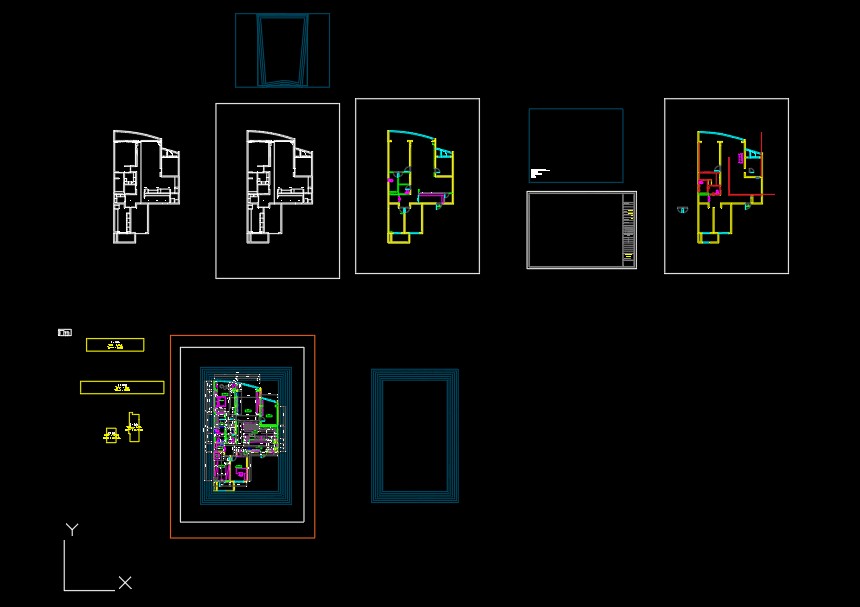
1. 꼬여버린 도면 선들 사이에서 내 작업선만 구출하는 레이어 분리(LAYISO)
일반적으로 캐드 도면 수정 속도는 단축키를 얼마나 빨리 치느냐에 달렸다고 생각하지만, 제 경험상 느낀 바로는 '불필요한 시각적 소음을 얼마나 빠르게 소거하느냐'에 있습니다.
회사에 다닐 때는 선배들이나 협력업체가 엉망으로 섞어놓은 도면 레이어 위에서 마우스 드래그를 수십 번씩 해가며 선을 일일이 골라내어 수정하곤 했습니다. 하지만 평면도 위에 복잡한 전기 배선과 공조 라인, 전열 콘센트 레이아웃을 빌드업하다 보니, 문제는 항상 내가 고치고 싶은 특정 선만 깔끔하게 선택하기가 극도로 어렵다는 점이었습니다.
제가 직접 겪어보니 진짜 작업 지연은 레이어 분리 기능인 LAYISO 명령어를 제대로 활용하지 않아서 발생했습니다. 여기서 LAYISO(Layer Isolate)란, 수백 개의 레이어가 뒤엉킨 도면 안에서 내가 편집하고 싶은 특정 레이어 객체만 화면에 남기고 나머지 모든 레이어를 한순간에 숨기거나 잠금 처리해 버리는 인터페이스 제어 명령어입니다. 예를 들어 매립 선반 타공선만 급하게 수정해야 하는데, 가구 심볼과 중심선들이 마우스 끝에 자꾸 걸려 엉뚱한 선이 지워지는 일들입니다.
단축키 창에 LAYISO를 입력하고 세팅(S) 옵션에서 숨기기(Off)로 맞춰둔 뒤, 내가 작업할 선만 마우스로 툭 선택하면 마법처럼 주변 소음이 완벽하게 은폐됩니다. 작업이 끝나면 LAYUNISO를 쳐서 1초 만에 원래 도면으로 복귀하는 동선 통제가 선행되어야 내 설계 마감 시간을 영리하게 사수할 수 있습니다. 단축키를 설정하면 더욱 유용한 명령어입니다.
2. 유령 데이터와 도면 렉을 원천 차단하는 최종 청소: PURGE 공학
공간의 컨셉를 잡기 위해 인스타나 핀터레스트에서 본 기성 가구 소스나 위생도기 블록(Block) 파일들을 도면 안으로 마구 복사해 붙여넣다 보면, 어느 순간 카피앤페이스트(Ctrl+C, Ctrl+V) 조작을 할 때마다 화면이 3초씩 멈추는 현상이 찾아옵니다.
이를 해결하기 위해서는 도면 최적화(Drawing Optimization)를 해주어야 합니다. 이는 눈에 보이는 객체만 지우는 것이 아니라, 도면 데이터베이스 내부의 보이지 않는 찌꺼기인 유령 블록, 쓰이지 않는 레이어, 빈 문자 스타일의 데이터같은 불필요한 파일을 지워, 부피를 압축하는 기술입니다.
구체적으로 제가 마감 직전 무조건 구동하는 데이터 숙성 매뉴얼은 다음과 같습니다.
PURGE(소거): 커맨드 창에PU를 입력하면 쓰이지 않는 모든 데이터 아카이브를 한눈에 보여주는 창이 뜹니다. 맨 아래의 '모두 소거(Purge All)' 버튼을 연타하여 도면의 군더더기를 완전히 덜어냅니다.OVERKILL(중복 선 삭제): 반장님들이 도면을 볼 때 선이 두 겹, 세 겹 겹쳐 있으면 치수선 오차가 터집니다. 중복되거나 미세하게 겹친 선들을 단 하나의 정갈한 선으로 면 매칭해 주는 오버킬 명령어로 선의 비례를 통제합니다.
하지만 무작정 PURGE만 돌린다고 해서 도면 렉이 완벽히 잡히지 않을 때가 있습니다. 타사나 외부 협력업체에서 받아온 도면 뼈대 자체에 구글이나 오토데스크 서버조차 읽지 못하는 지독한 'DGN 선종류(Line Style)' 바이러스 찌꺼기가 박혀 있으면 파일 용량이 줄어들지 않는 역효과가 납니다. 이 때문에 심각하게 꼬인 파일은 삭제 리습을 구동하거나, 새 도면 창을 열어 깨끗한 바탕면 위에 설계 핵심 레이아웃만 빼내는 일이 필요합니다.
도면 최적화 단계에서 내가 만든 클린 데이터는, 쏟아지는 고객들의 수정 요청 앞에서도 내 컴퓨터가 뻗지 않게 막아주는 가장 강력한 방법이 됩니다. 시각적인 비주얼 기획에만 취해서 이 실용적인 작업 인프라를 놓치는 순간, 인테리어 디자이너로서 쌓아온 단단한 멘탈과 신뢰도는 마감 당일 밤 급격히 무너집니다.
설계 마감 10분 전 디자이너가 무조건 실행해야 할 4대 최적화 체크리스트
인테리어 설계 오토캐드 작업을 하며, 내 작업 속도와 손목을 사수하기 위해 무조건 밟아야 할 표준 세팅 항목입니다.
- 엉뚱한 선이 같이 수정되거나 지워지는 리스크를 막기 위해
LAYISO로 작업 레이어를 분리했는가 - 카피앤페이스트 렉의 주범인 보이지 않는 블록 쓰레기들을
PURGE(PU)로 완전히 소거했는가 - 시공 현장에서 치수선 mm 단위를 반장님들이 헷갈리지 않도록 겹친 선들을 정리했는가
- 나만의 최적화 단축키 커스텀 파일을 클라우드에 백업하여 어떤 환경에서도 내 설계 주도권을 잃지 않도록 패키징했는가
결론: 낭만은 단단한 도면 구조 위에서 시작됩니다
결국 오토캐드 팁과 최적화의 본질은, 단순히 손기술을 뽐내거나 잔기술을 자랑하는 테크닉에 있지 않습니다. 마감 당일 쏟아지는 도면 수정사항들 속에서 내 작업 시간을 영리하게 사수하고, 확보한 그 귀중한 시간을 디자이너로서 공간의 전체적인 비례감과 마감재 물성의 완성도를 깊이 고민하는 본질적인 '기획 시간'에 더 밀도 있게 몰입시키기 위함입니다. 제가 계속 오토캐드 작업시간을 단축하는 포스팅을 하는 이유입니다.
처음 레이어를 분류하고 오토캐드 시스템을 내 손에 맞춰 수정하는 과정이 다소 복잡하고 꼼꼼함을 요구해 귀찮게 느껴지는 것은 지극히 당연한 과정입니다. 하지만 이 사소한 기본기를 정갈하게 길들이는 것과 방치하는 것의 차이는, 마감날 밤 300개의 집기 도면 앞에서 비참하게 버벅거리며 야근을 하느냐 아니면 버튼 하나로 가장 군더더기 없이 깔끔한 웰메이드 도면을 뽑아내고 칼퇴근을 하느냐의 숫자로 투명하게 증명될 것입니다.
이 글은 개인적인 실무 경험과 팁을 공유한 것이며, 오토캐드 특정 버전에 따라 명령어 구동 방식이 다를 수 있습니다. 구체적인 시스템 파일 편집이나 리습 추가 시에는 반드시 원본 데이터를 백업하신 후 진행하시기 바랍니다.
'Architecture & Interior > Tool' 카테고리의 다른 글
| 스케치업 실무 팁 (3버튼 마우스, 그룹·구성요소, 다중복사) (0) | 2026.07.30 |
|---|---|
| 엔스케이프 씬 관리 (뷰포트 동기화, 비주얼 프리셋, 화각 통제) (0) | 2026.07.01 |
| 오토캐드 블록 사용하기 (통합 수정, 용량 최적화, 레이어 관리) (0) | 2026.06.25 |
| 오토캐드 단축키 (acad.pgp, 왼손 최적화, 손목 통증) (0) | 2026.06.22 |
| AI로 렌더링이 필요 없어지는 시대일까? 구글 플로우(Flow) 렌더링 실험 (0) | 2026.06.16 |


